


 Fournitures de bureau
 Livres
 Apprentissage et éducation
 Fournitures scolaires


Référencement en masse des produits - Ajouter des vidéos
Ajouter des vidéos à la fiche produit en masse
L'ajout de vidéos est l'étape finale et cruciale pour finaliser votre fiche produit sur Fyaril. Les vidéos de produits peuvent considérablement enrichir l'expérience client en démontrant le fonctionnement de votre produit, en présentant ses caractéristiques en action ou en racontant l'histoire de votre marque. Ce guide vous montrera comment ajouter facilement des vidéos depuis des plateformes comme YouTube ou Vimeo à votre page produit.
Tutoriel vidéo
Pour une présentation visuelle de l'ajout de vidéos produits, veuillez consulter notre tutoriel vidéo détaillé ci-dessous.
Instructions étape par étape
Après avoir rempli les onglets Informations sur le produit, Informations sur l'emballage, Caractéristiques et Variantes, suivez ces dernières étapes pour ajouter votre vidéo.
Partie 1 : Accéder à la galerie vidéo
- Depuis la page de modification du produit, accédez à la galerie vidéo de l'onglet « Produit » dans le menu de gauche. Il s'agit du dernier onglet du processus de création du produit.
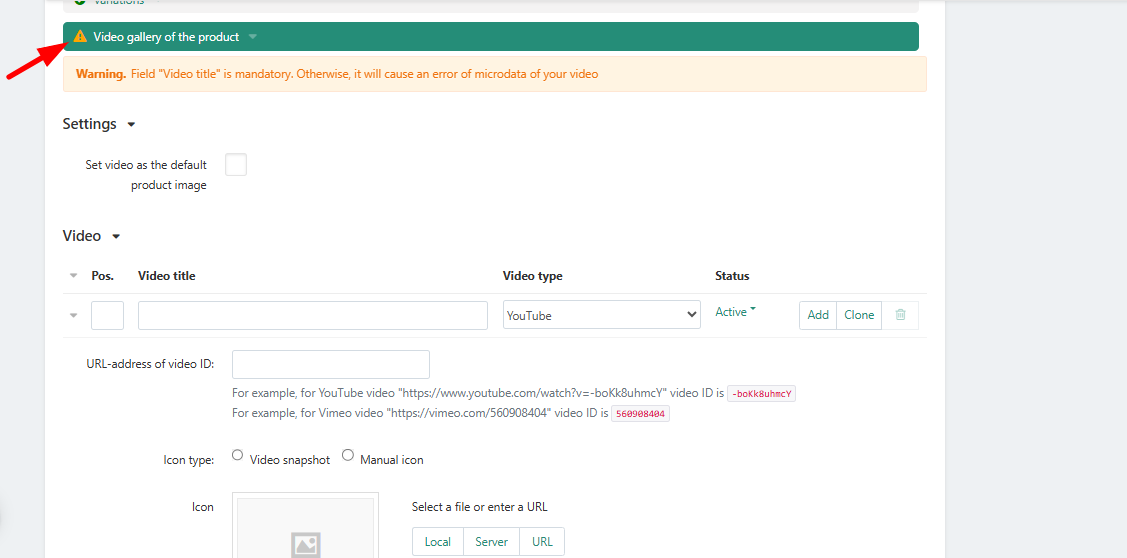
Partie 2 : Ajout des détails de votre vidéo
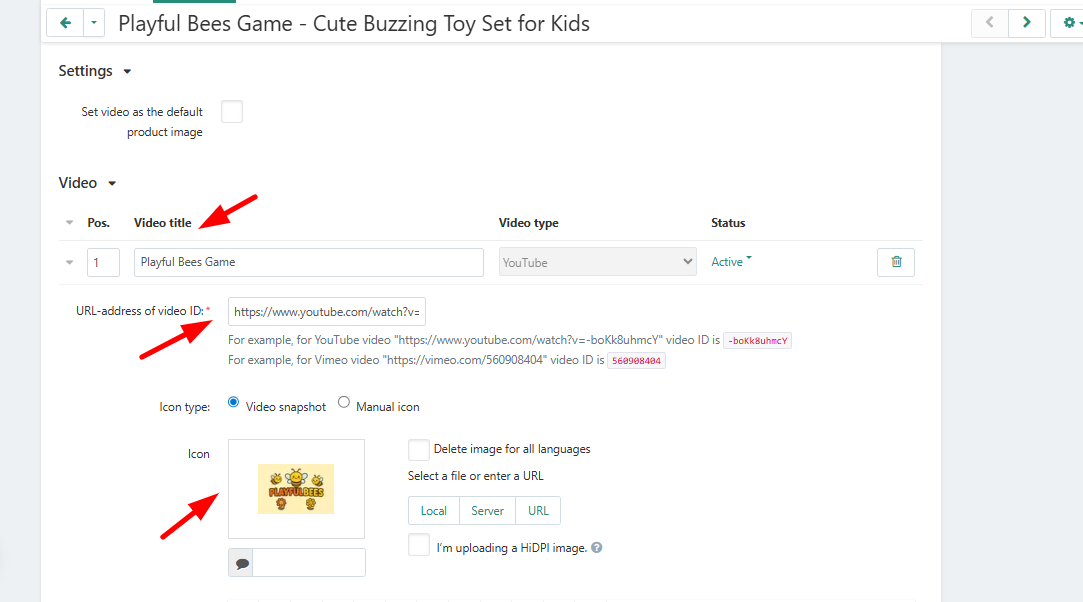
1. Remplissez les informations vidéo
- Titre de la vidéo : Saisissez un titre clair et descriptif pour votre vidéo.
- Type de vidéo : Sélectionnez la plateforme d’hébergement vidéo (par exemple, YouTube, Vimeo) dans le menu déroulant.
- Statut : Assurez-vous que le statut est défini sur Actif pour que la vidéo soit visible sur votre page produit.
- Identifiant vidéo * : Veuillez saisir l’identifiant unique de votre vidéo dans ce champ. Ce champ est obligatoire.
- Icône : Téléchargez une image miniature pour votre vidéo. Cette image servira d’aperçu pour les clients.
- Description : Rédigez un bref résumé du contenu de la vidéo. Par exemple : « Cette vidéo explique comment jouer au jeu » ou « Découvrez notre produit en action. »
2. Finaliser et enregistrer
- Après avoir rempli tous les détails de votre vidéo, cliquez sur le bouton Enregistrer en haut à droite de la page.
- Une fois que tous les onglets (Informations produit, Emballage, Caractéristiques, Variantes et Galerie vidéo) affichent une coche verte, votre produit est entièrement configuré et prêt à être publié.
Foire aux questions (FAQ)
1. Puis-je ajouter plusieurs vidéos à un seul produit ?
Oui, vous pouvez ajouter plusieurs vidéos à un produit. Il vous suffit de répéter l'opération pour chaque vidéo que vous souhaitez inclure dans la galerie.
2. Quelle est la différence entre un « identifiant vidéo » et une URL ?
L'URL est l'adresse web complète de la page vidéo. L'identifiant vidéo est le code unique présent dans cette URL qui permet d'accéder directement à la vidéo. Notre système a uniquement besoin de cet identifiant pour intégrer correctement la vidéo.
3. Pourquoi devrais-je ajouter une vidéo à ma fiche produit ?
Les vidéos sont un outil puissant pour accroître l'engagement client et stimuler les ventes. Elles permettent de présenter les fonctionnalités des produits, de proposer des tutoriels et d'instaurer un climat de confiance avec les acheteurs, ce qui peut se traduire par des taux de conversion plus élevés et une réduction des retours produits.